Tuesday, 5 July 2016

Sejarah Linux Kelebihan dan Perkembangannya

Sejarah Linux Kelebihan dan Perkembangannya

Sejarah Linux - Linux pada awalnya dibuat oleh seorang mahasiswa finlandia yang bernama Linus Torvalds. Dulunya Linux merupakan proyek hobi yang diinspirasikan dari minix, yaitu sistem UNIX kecil yang dikembangkan oleh Andrew Tanen-baum. Linux versi 0.01 dikerjakan sekitar bulan Agustus 1991. Kemudian pada tanggal 5 Oktober 1991, Linus mengumumkan versi resmi Linux, yaitu versi 0.02 yang hanya dapat menjalankan shell bash (GNU Bourne Again Shell) dan gcc (GNU C Compiler). Saat ini Linux adalah sistem UNIX yang sangat lengkap, bisa digunakan untuk jaringan, pengembangan soft-ware dan bahkan untuk pekerjaan sehari-hari. Linux sekarang merupakan alternatif sistem operasi yang jauh lebih murah jika dibandingkan dengan sistem operasi komersial (misalnya  windows 9.x/NT/2000/ME).

Perkembangan Sistem Operasi Linux - Linux mempunyai perkembangan yang sangat cepat. Hal ini dapat dimungkinkan karena Linux dikembangkan oleh beragam kelompok orang. Keragaman ini termasuk tingkat pengetahuan, pengalaman serta geografis. Agar kelompok ini dapat berkomunikasi dengan cepat dan efisien, internet menjadi pilihan yang sangat tepat. Karena kernel Linux dikembangkan dengan usaha yang independent, banyak aplikasi yang tersedia, sebagai contoh C-Compiler menggunakan gcc dari Free Software Foundation GNU’s Project. Compiler ini banyak digunakan  pada lingkungan Hewlett-Packard dan Sun. Sekarang ini, banyak aplikasi Linux yang dapat digunakan untuk keperluan kantor seperti untuk spreadsheet, word processor, database dan program editor grafis yang memiliki fungsi dan tampilan seperti Microsoft Office, yaitu Star Office. Selain itu, juga sudah tersedia versi Corel untuk Linux dan aplikasi seperti Matlab yang pada Linux dikenal sebagai Scilab. Linux bisa didapatkan dalam berbagai distribusi (sering disebut Distro).

Distro adalah bundel dari kernel Linux, beserta sistem dasar linux, program instalasi, tools basic, dan program-program lain yang bermanfaat sesuai dengan tujuan pembuatan distro. Ada banyak sekali distro Linux, diantaranya :

RedHat, distribusi yang paling populer, minimal di Indonesia. RedHat merupakan distribusi pertama yang instalasi dan pengoperasiannya mudah.

Debian, distribusi yang mengutamakan kestabilan dan kehandalan, meskipun mengorbankan aspek kemudahan dan kemutakhiran program. Debian menggunakan .deb dalam paket instalasi programnya.

Slackware, merupakan distribusi yang pernah merajai di dunia Linux. Hampir semua dokumentasi Linux disusun berdasarkan Slackware. Dua hal penting dari Slackware adalah bahwa semua isinya (kernel, library ataupun aplikasinya) adalah yang sudah teruji. Sehingga mungkin agak tua tapi yang pasti stabil. Yang kedua karena dia menganjurkan untuk menginstall dari source sehingga setiap program yang kita install teroptimasi dengan sistem kita. Ini alasannya dia tidak mau untuk  menggunakan binary RPM dan sampai Slackware 4.0, ia tetap menggunakan libc5 bukan glibc2 seperti yang lain.

SuSE, distribusi yang sangat terkenal dengan YaST (Yet another Setup Tools) untuk mengkonfigurasi sistem. SuSE merupakan distribusi pertama dimana instalasinya dapat  menggunakan bahasa Indonesia.
Mandrake, merupakan varian distro RedHat yang dioptimasi untuk pentium. Kalau komputer kita menggu-nakan pentium ke atas, umumnya Linux bisa jalan lebih cepat dengan Mandrake. WinLinux, distro yang dirancang untuk diinstall di atas partisi DOS (WIndows). Jadi untuk menjalankannya bisa di-klik dari Windows. WinLinux dibuat seakan-akan merupakan suatu program aplikasi under Windows. Dan masih banyak distro-distro lainnya yang telah tersedia maupun yang akan muncul.
Sejarah Linux

4)    Kelebihan LINUX
Kelebihan dari sistem operasi Linux dibandingkan dengan dengan sistem op-erasi yang lain, antara lain:
  • Linux memberikan beberapa proses spesial dimana terminal, printer dan device hardware lainnya dapat diakses seperti mengakses file yang tersimpan dalam harddisk atau disket.
  • Ketika program dijalankan, program dijalankan dari harddisk ke dalam RAM dan setelah dijalankan akan dinamakan sebagai proses.
  • Linux menyediakan servis untuk membuat, memodifikasi program, proses dan file. 
  • Linux mendukung struktur file yang bersifat hirarki.
  • Linux adalah salah satu sistem operasi yang dapat melakukan multitasking. Multitasking sendiri adalah keadaan dimana suatu sistem operasi dapat melakukan banyak kerjaan pada saat yang bersamaan. Selain multitasking, Linux juga dapat mendukung multiuser, yaitu sistem operasi yang pada saat bersamaan dapat digunakan oleh lebih dari satu user yang masuk ke dalam sistem. Bahkan Linux juga mendukung multiconsole dimana pada saat bersamaan di depan komputer langsung tanpa harus melalui jaringan memungkinkan lebih satu user masuk ke dakam sistem.
Kelebihan – kelebihan Linux.
Beberapa hal yang menjadi keunggulan Linux adalah :
  • BiayaLinux adalah sistem operasi yang disebarkan secara gratis. Dari segi biaya kepemilikan sangat rendah bila dibanding dengan sistem operasi lainnya.
  • StabilitasLinux dikenal memiliki stabilitas yang baik. Hal ini tidak lepas dari usaha – usaha awal dalam mengembangkan Linux yang mengadaptasi arsitektur dan kelebihan – kelebihan UNIX, yang mana diketahui bahwa UNIX merupakan sistem operasi yang banyak digunakan pada server yang memerlukan tingkat stabilitas yang tinggi.
  • Dukungan teknisDukungan teknis terhadap sebuah sistem operasi sangatlah penting, dan biasanya memerlukan biaya yang tidak sedikit. Pada Linux dukungan teknis ini hampir tidak memerlukan biaya sama sekali. Banyak sekali mailing list atau newsgroup yang menyediakannya . Bahkan respon yang diberikan terbilang sangat cepat, mengingat anggota dari mailing list atau newsgroup bisa berasal dari seluruh dunia.
  • PortabilitasKarena sifatnya yang open source , maka Linux dapat dengan cepat dibuatkan versinya untuk mesin – mesin selain mesin intel. Dengan demikian portabilitasnya tinggi.

5)    Bagian-Bagian sistem Operasi LINUX
Sistem Operasi Linux terdiri dari : kernel linux, program sistem dan beberapa program aplikasi.
Kernel merupakan inti dari sistem operasi yang mengatur penggunaan memori, piranti masukan keluaran, proses-proses, pemakaian file pada file system dan lain-lain. Kernel juga menyediakan sekumpulan layanan yang digunakan untuk mengakses kernel yang disebut system call. System call ini digunakan untuk mengimplementasikan berbagai layanan yang dibutuhkan oleh sistem operasi.
Program sistem dan semua program-program lainnya (aplikasi) yang berjalan di atas kernel disebut user mode. Perbedaan mendasar antara program sistem dan program aplikasi adalah program sistem dibutuhkan agar suatu sistem operasi dapat berjalan sedangkan program aplikasi adalah program yang dibutuhkan untuk menjalankan suatu aplikasi tertentu. Contoh : daemon merupakan program sistem sedangkan pengolah kata (word processor) merupakan program aplikasi.

6)    Kernel LINUX
Dalam banyak hal, kernel Linux merupakan inti dari proyek Linux, dimana kernel Linux terdiri dari kode-kode yang dibuat khusus untuk proyek Linux. Kernel Linux terdiri dari beberapa bagian penting, seperti : manajemen proses, manajemen memori, hardware device drivers, filesystem drivers, manajemen jaringan dan lain-lain. Namun bagian yang terpenting ialah manajemen proses dan manajemen memori. Manajemen memori menangani daerah pemakaian memori, daerah swap, bagian-bagian kernel dan untuk buffer cache. Manajemen proses menangani pembuatan proses-proses dan penjadwalan proses.

Type Jaringan Komputer


Type Jaringan Komputer

Ada dua type jaringan, yaitu client-server dan type jaringan peer to peer.

a) Jaringan Client-Server
Hasil gambar untuk client server
Server adalah komputer yang menyediakan fasilitas bagi komputer-komputer lain di dalam jaringan dan client adalah komputer-komputer yang menerima atau menggunakan fasilitas yang disediakan oleh server. Server di jaringan tipe client-server disebut dengan Dedicated Server karena murni berperan sebagai server yang menyediakan fasilitas kepada workstation dan server tersebut tidak dapat berperan sebagai workstation.
Keunggulan
  • Kecepatan akses lebih tinggi karena penyediaan fasilitas jaringan dan pengelolaannya dilakukan secara khusus oleh satu komputer (server) yang tidak dibebani dengan tugas lain seperti sebagai workstation.
  • Sistem keamanan dan administrasi jaringan lebih baik, karena terdapat sebuah komputer yang bertugas sebagai administrator jaringan, yang mengelola administrasi dan sistem keamanan jaringan.
  • Sistem backup data lebih baik, karena pada jaringan client-server backup dilakukan terpusat di server, yang akan membackup seluruh data yang digunakan di dalam jaringan.


Kelemahan
  • Biaya operasional relatif lebih mahal.
  • Diperlukan adanya satu komputer khusus yang berkemampuan lebih untuk ditugaskan sebagai server.
  • Kelangsungan jaringan sangat tergantung pada server. Bila server mengalami gangguan maka secara keseluruhan jaringan akan terganggu.

b) Jaringan Peer To Peer
Hasil gambar untuk peer to peer
Bila ditinjau dari peran server di kedua tipe jaringan tersebut, maka server di jaringan tipe peer to peer diistilahkan non-dedicated server, karena server tidak berperan sebagai server murni melainkan sekaligus dapat berperan sebagai workstation.

Keunggulan
  • Antar komputer dalam jaringan dapat saling berbagi-pakai fasilitas yang dimilikinya seperti: harddisk, drive, fax/modem, printer.
  • Biaya operasional relatif lebih murah dibandingkan dengan tipe jaringan client-server, salah satunya karena tidak memerlukan adanya server yang memiliki kemampuan khusus untuk mengorganisasikan dan menyediakan fasilitas jaringan.
  • Kelangsungan kerja jaringan tidak tergantung pada satu server. Sehingga bila salah satu komputer/peer mati atau rusak, jaringan secara keseluruhan tidak akan mengalami gangguan. 

Kelemahan
  • Troubleshooting jaringan relatif lebih sulit, karena pada jaringan tipe peer to peer setiap komputer dimungkinkan untuk terlibat dalam komunikasi yang ada. Di jaringan client-server, komunikasi adalah antara server dengan workstation.
  • Unjuk kerja lebih rendah dibandingkan dengan jaringan client-server, karena setiap komputer/peer disamping harus mengelola pemakaian fasilitas jaringan juga harus mengelola pekerjaan atau aplikasi sendiri.
  • Sistem keamanan jaringan ditentukan oleh masing-masing user dengan mengatur keamanan masing-masing fasilitas yang dimiliki.
  • Karena data jaringan tersebar di masing-masing komputer dalam jaringan, maka backup harus dilakukan oleh masing-masing komputer tersebut.

Cara Burning OS File ISO ke-DVD

Cara Burning OS File ISO ke-DVD Supaya Bisa Bootable

Rata-rata file operating system menggunakan format ISO, format ini nantinya diburning dan dijalankan melalui DVD atau USB Flashdisk. Bisa dikatakan file ISO adalah mentanya operating system yang belum dijalankan.

Pengertian ISO image adalah file arsip (juga dikenal sebagai seorang disc image) dari sebuah cakram optik dalam format yang ditetapkan oleh International Organization for Standardization (ISO). Format ini didukung oleh banyak vendor perangkat lunak. ISO file gambar biasanya memiliki ekstensi file dari. Iso. Nama ini diambil dari ISO ISO 9660 File system yang digunakan dengan CD-ROM media, tetapi citra ISO juga dapat berisi sistem file UDF sejak UDF adalah kompatibel ke belakang dengan ISO 9660.

Masih berkaitan dengan file ISO, lalu bagaimana cara membakar file tersebut supaya bisa bootable saat melakukan install ulang? Karena bila Anda hanya burning file dengan insert file saja maka OS yang diburning tidak bisa bootable.

Silahkan Anda pilih media burning CD/ DVD bisa menggunakan Nero, Ashampoo, Alkohol, dan media lainnya yang Anda suka. Pada contoh kali ini menggunakan Ashampoo sebagai media burning file ISO.

Cara burning file ISO ke DVD supaya bisa bootable:

1. Jalankan Ashampoo Burning Studio 6 Free
2. Pilih Burn a CD/DVD/Blu-ray Disn from a Disc Image
Ashampoo Burning Studio

3. Cari lokasi file installer Windows dengan memilih Browse
Ashampoo Burning Studio 2

4. Misalnya ingin membuat bootable Windows 7x86 x64, kemudian pilih Open
Ashampoo Burning Studio 3

5. Langkah terakhir dengan memburning file Windows, tunggu prosesnya sampai selesai.
Ashampoo Burning Studio 4


Langkah-langkah menginstall windowsnya bagaimana kak?

Setting BIOS agar booting dari USB flashdisk sudah selesai. Selanjutnya, lakukan instalasi windowsnya seperti yang pernah saya bagikan sebelumnya. Untuk langkah-langkah menginstall windowsnya, silakan menuju link berikut ini :

Cara Install Ulang Windows Menggunakan Windows 10

Cara Install Ulang Windows Menggunakan Windows 10


Tidak ada yang lebih ampuh untuk memperbaiki Windows selain dengan melakukan install ulang. Install ulang dapat membantu Anda untuk memperbaiki berbagai masalah pada Windows dan juga dapat membuat komputer Anda menjadi lebih cepat dan terlihat baru kembali. Cara install ulang Windows 10 tidak jauh berbeda dengan versi Windows sebelumnya. Yang perlu Anda siapkan sebelumnya hanyalah DVD / ISO Windows 10 untuk selanjutnya disalin ke flashdisk dan ikuti instruksi yang diberikan oleh Windows untuk menyelesaikan instalasi.
Jika Anda masih ragu bagaimana langkah yang benar, Anda dapat mengikuti tutorial di bawah ini untuk menginstall ulang PC Anda menggunakan Windows 10.Logo Windows 10
Logo Windows 10
Penting: Jika ini adalah kali pertama Anda mengninstall Windows 10 pada PC Anda, pastikan terlebih dahulu bahwa Windows 10 sudah kompatibel dengan PC Anda. Namun, tak usah khawatir, jika PC Anda dapat menjalankan Windows 7 / Windows 8.1, sudah dapat dipastikan PC Anda juga dapat menjalankan Windows 10 tanpa masalah.
Perhatian: AplikasiPC merekomendasikan untuk membackup data Anda ke penyimpanan eksternal sebelum melakukan install ulang. Terutama data yang berada pada drive C.

Tutorial Install Ulang Windows 10

Langkah 1: Jika Anda memiliki ISO Windows 10 64-bit atau 32-bit, sebelumnya Anda harus membuat ISO tersebut menjadi bootable dengan cara membakarnya ke dalam DVD atau menggunakan flashdisk.
Langkah 2: Masukan DVD / Flashdisk yang sebelumnya sudah terisi Windows 10 dan restart PC Anda. Ubah pengaturan seperlunya pada BIOS/UEFI Anda agar urutan boot pertama menjadi perangkat yang terisi instalasi Windows 10.
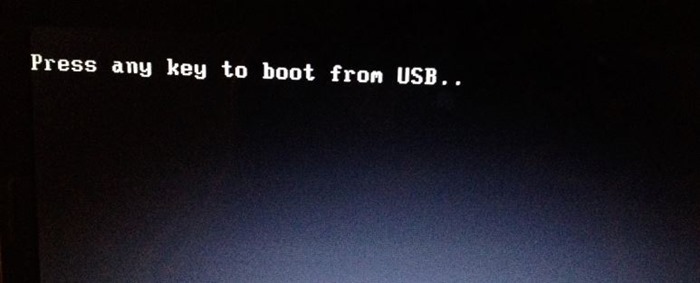
Langkah 3: Setelah PC Anda kembali menyala, maka akan terlihat pesan “Press any key to boot from DVD or USB“, tekan Enter untuk memulai instalasi.
Press any key to boot from DVD or USB
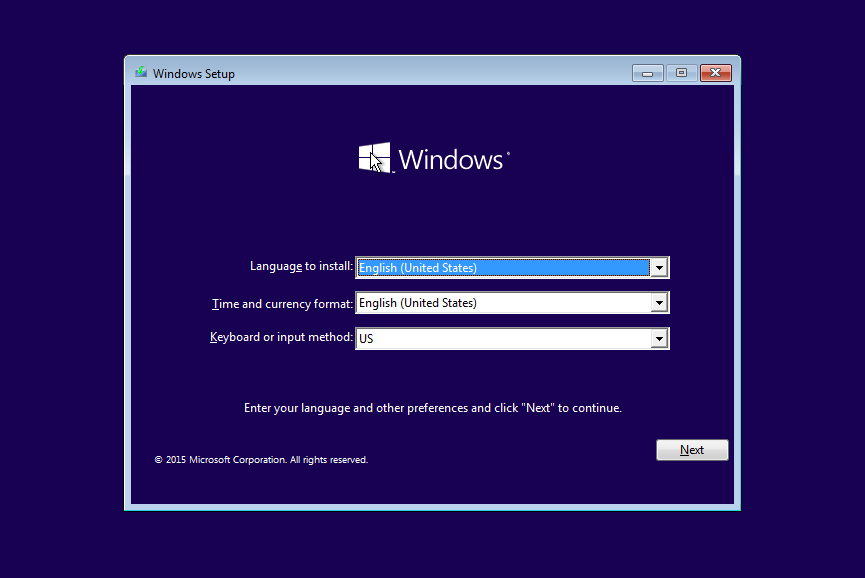
Langkah 4: Setelah gambar di bawah ini muncul, pilih bahasa yang ingin Anda gunakan (Language to install), Waktu dan Mata Uang (Time and Currency format), dan masukan perangkan masukan (Keyboard or input method) sebelum mengklik tombol Next.
Install Windows 10
Install Windows 10
Langkah 5: Anda akan melihat tampilan seperti gambar di bawah ini – Klik tombol Install untuk melanjutkan.
Install Windows 10
Install Windows 10
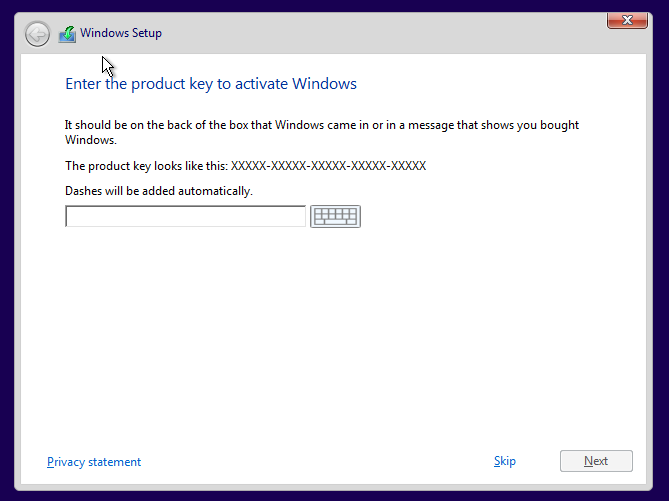
Langkah 6: Selanjutnya, Anda akan diminta untuk memasukan kunci produk (product key). Masukan 25 karakter product key lalu klik tombol Next. Jika Anda belum memiliki product key, Anda dapat melewatinya dengan cara mengklik tombol Skip.
Product Key Windows 10
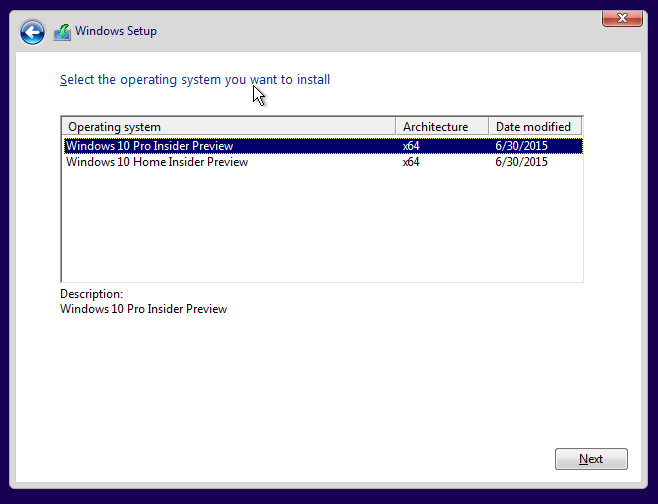
Jika Anda memasukan product key pada Langkah 6, Anda tidak akan diminta untuk memilih versi Windows yang ingin Anda install (versi Windows ditentukan oleh product key).
Versi Windows 10
Versi Windows 10
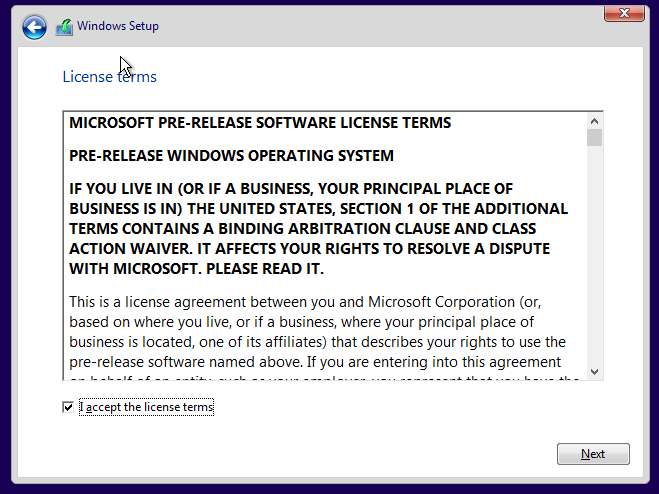
Langkah 7: Pada “license agreement“, saya rekomendasikan untuk membacanya lebih dahulu (namun saya yakin pasti Anda malas untuk membacanya), klik I accept the license terms lalu klik tombol Next.
Persetujuan Penggunaan Windows 10
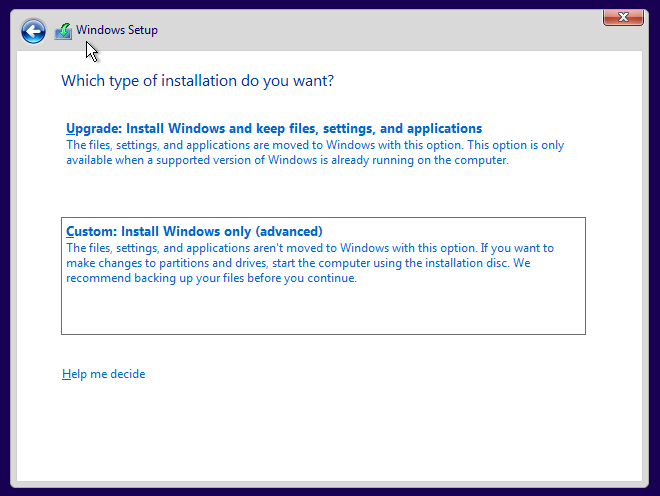
Langkah 8: Disini Anda akan diberi 2 pilihan:
# Upgrade: Install Windows, namun jangan hapus file yang sudah ada pada drive
# Custom: Install Windows dengan cara menghapus semua file yang sebelumnya ada.
Install Windows 10
Install Windows 10
Karena disini kita akan melakukan install ulang Windows 10, maka klik pilihan kedua dengan judul “Custom: install Windows only (advanced)“.
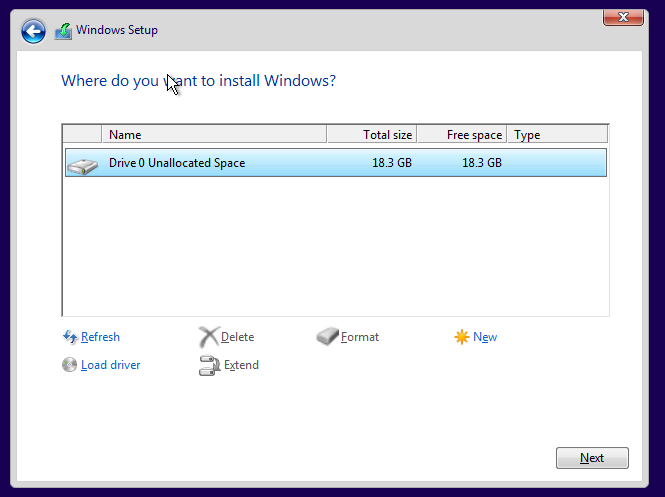
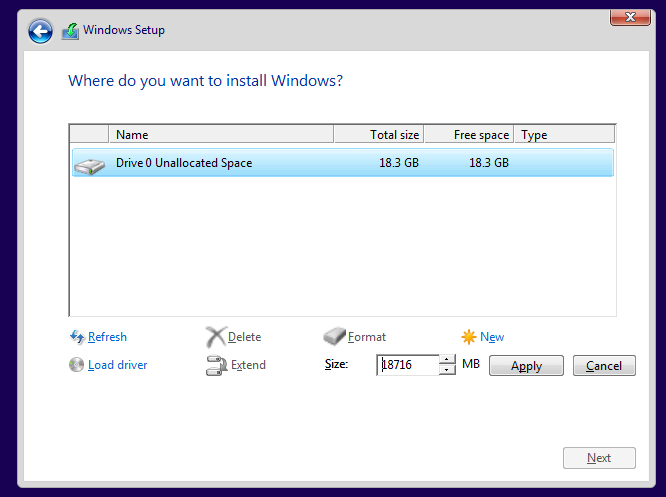
Langkah 9: Selanjutnya pilih partisi mana yang ingin Anda gunakan untuk menginstall Windows. Jika Anda ingin menggunakan partisi yang sebelumnya sudah terinstall Windows, Anda perlu mem-format-nya terlebih dahulu sebelum menginstall Windows 10.
Partisi Install Windows 10
Untuk memformat partisi, pilih partisi mana yang ingin Anda format lalu klik Format. Harap diperhatikan, bahwa dengan memformat partisi, Anda akan menghapus seluruh data yang ada pada partisi tersebut.
Jika Anda menginstall Windows 10 pada hard disk baru atau SSD dan disk tersebut belum dipartisi, Anda akan melihat daftar drive sebagai unallocated space. Pilih drive tersebut lalu klik tombol New, masukan setidaknya 20 GB (pada saat AplikasiPC menguji, Windows 10 hanya menggunakan ruang disk sebesar 18 GB), lalu klik tombol Apply.
Partisi Install Windows 10
Jika Anda melihat jendela dengan pesan “To ensure that all Windows features work correctly, Windows might create additional partitions for system files“, klik tombol OK. Biasanya Windows 10 akan membuat partisi baru dengan ukuran 100 MB untuk menyalin file sistem.


Cara Install Ulang Windows 8/8.1

CARA INSTAL ULANG WINDOWS 8/8.1

Kali ini saya akan membahas tentang cara melakukan instal ulang Windows 8/8.1 untuk 32 dan 64 -bit.

Langkah - langkah untuk melakukan instal ulang windows 8/8.1 adalah sebagai berikut  :
(Matikan koneksi internet anda !)

1. Masukkan Flashdisk atau DVD yang sudah kita buat untuk
    media instalasi Windows tadi.

2. Nyalakan / Restart komputer / laptop anda.

3. Tekan sembarang tombol pada keyboard.


4. Pilih Bahasa, Waktu, Keyboard or input method lalu klik next


5. Klik Instal Now 


6. Masukkan product key jika ada,jika tidak lewati dengan mengklik next


7. Klik i accept the license terms,lalu klik next


8. Pilih Custom,hal ini dilakukan agar windows yang kita instal fresh instalasi


9. Pengaturan partisi,ini proses yang paling penting, perhatikan :
    

Hapus semua partisi kecuali partisi D dengan mengarahkan kursor pada partisi lalu pilih delete


Kemudian arahkan kursor pada partisi paling atas kemudian pilih New


Arahkan kursor pada Disk 0 Partition 2,lalu klik next sampai memasuki tahap instalasi windows


10. Tahap instalasi windows,ini akan bejalan otomatis dan restart otomatis


11. Pilih Warna dan memberi nama komputer


12. Pilih Use express setting


13. Membuat user name


14. Proses penyiapan aplikasi Windows 8/8.1


15. Tampilan start screen 


16. Tampilan Desktop 


Proses instalasi selesai

Install Windows 7, 8, 10 dengan Flashdisk


Cara Gampang Install Windows 7, 8, 10 dengan Flashdisk


Tutorial kali ini mengenai bagaimana cara menginstall windows 7, 8 maupun 10 dengan menggunakan USB flashdisk. Mengingat netbook saat ini mayoritas tidak disertai DVD drive.
Hal tersebut membuat pengguna netbook mengalami kesulitan ketika ingin menginstall sistem operasi, misalkan sistem operasi windows pada netbook mereka.
Maka dari itu, menginstall windows 7 , 8 maupun 10 menggunakan flashdisk merupakan solusi yang tepat bagi pengguna netbook maupun bagi anda yang mengalami kesulitan ketika ingin menginstall ulang windows 7, 8 maupun 10 dikarenakan DVD drive anda bermasalah.
Untuk membuat bootable flashdisk, saya biasanya menggunakan Rufus dikarenakan penggunaannya yang sederhana dan juga cepat. Terlebih dahulu siapkan flashdisk dengan kapasitas minimal 4GB.
Sebenarnya berapa besar kapasitas flashdisk tergantung jenis sistem operasi apa yang ingin kita install. Okey langsung saja, berikut langkah-langkah membuat bootable flashdisk:
1. Pertama, silakan download softwarenya cari di google banyak "RUFUS"
2. Masukkan flashdisk anda kemudian buka aplikasi Rufus. Device anda secara otomatis akan terdeteksi seperti gambar di bawah ini.

3. Klik gambar CD drive untuk memilih lokasi file ISO windowsnya.  Kemudian klik Open.

4. Secara otomatis Rufus akan merubah file system dari  FAT32 menjadi NTFS. Anda bisa merubah nama drive tersebut pada New volume label. Kemudian klik Start.

5. Akan muncul notifikasi bahwa semua data yang terdapat pada drive tersebut akan diformat, jadi pastikan bahwa anda sudah membackup semua data yang penting. Selanjutnya klik OK.

6. Proses ini memakan waktu kira-kira 20 menit. Aplikasi ini sangatlah cepat, tetapi semua itu tergantung berapa besar ukuran sistem operasi tersebut dan kecepatan flashdisk yang digunakan.

7. Selesai! Flashdisk anda sekarang sudah bisa digunakan untuk media instalasi windows. Kemudian klik Close.

Media instalasi windowsnya sudah siap. Langkah selanjutnya yang harus anda lakukan adalah mengatur BIOS agar booting pertama kali dari flashdisk. Hal itu dilakukan agar device yang pertama kali dibaca pada saat awal booting adalah flashdisk.

Setting BIOS agar Booting dari Flashdisk

1. Jangan cabut flashdisk yang sudah bootable tadi. Biarkan dalam kondisi terpasang pada komputer/ laptop anda.
2. Restart komputer/ laptop anda, kemudian tekan tombol DEL (Delete) untuk masuk ke menu BIOS. Tombol yang paling umum digunakan untuk masuk ke menu BIOS adalah DEL, F1, F2, atau Fn+F2, tergantung manufacturer laptop/ motherboard anda.
3. Anda akan melihat tampilan menu BIOS seperti gambar di bawah ini. Setelah itu, pindah ke tab Boot dengan menggunakan tombol ◄ ►.

4. Gambar berikut menunjukkan bahwa device yang berada di urutan teratas adalah HDD. Jadi komputer/ laptop anda akan melakukan booting pertama kali dari HDD.
5. Agar komputer/ laptop anda melakukan booting pertama kali dari flashdisk, anda perlu menempatkan Removable Devices berada di urutan teratas. Caranya dengan memilih Removable Devices, kemudian geser menggunakan tombol +/- sampai berada di urutan teratas seperti gambar berikut.
6. Kemudian tekan F10 untuk menyimpan hasil setting sekaligus keluar dari menu BIOS.

Langkah-langkah menginstall windowsnya bagaimana kak?

Setting BIOS agar booting dari USB flashdisk sudah selesai. Selanjutnya, lakukan instalasi windowsnya seperti yang pernah saya bagikan sebelumnya. Untuk langkah-langkah menginstall windowsnya, silakan menuju link berikut ini :

Sejarah Sistem Operasi Komputer

Sejarah Sistem Operasi Komputer

Sejarah Sistem Operasi Komputer, eperti halnya dengan kita semua juga ada generasi atau masa-massa perkembangannya, begitu juga dengan Sistem Operasi Komputer. Sejarah sistem operasi komputer juga dipelajari oleh siswa smk komputer atau tkj pada modul teknik komputer jaringan, karena mempelajari sejarah materi utama pada jurusan ini sangat penting

Sejarah Sistem operasi komputer mengalami perkembangan yang sangat pesat, dan dibagi kedalam empat generasi yaitu:
  • Generasi Pertama (1945-1955)
Generasi pertama merupakan awal perkembangan sistem komputasi elektronik sebagai pengganti sistem komputasi mekanik. Pada generasi ini belum ada sistem operasi, maka sistem komputer diberi instruksi yang harus dikerjakan secara langsung.

  • Generasi Kedua (1955-1965)
Generasi kedua memperkenalkan Batch Processing System, yaitu Job yang dikerjakan dalam satu rangkaian, lalu dieksekusi secara berurutan. Pada generasi ini sistem komputer belum dilengkapi sistem operasi, tetapi beberapa fungsi sistem operasi telah ada, contohnya fungsi sistem operasi ialah FMS dan IBSYS.
  • Generasi Ketiga (1965-1980)
Pada generasi ini perkembangan sistem operasi dikembangkan untuk melayani banyak pemakai sekaligus, dimana para pemakai interaktif berkomunikasi lewat terminal secara on-line ke komputer, maka sistem operasi menjadi multi-user (di gunakan banyak pengguna sekaligus) dan multi-programming (melayani banyak program sekaligus).
  • Generasi Keempat (Pasca 1980an)
Dewasa ini sistem operasi dipergunakan untuk jaringan komputer dimana pemakai menyadari keberadaan komputer-komputer yang saling terhubung satu sama lain.

Nah sperti diatas bahwa Sejarah Sistem Operasi Komputer tidak sesederhana kita memakai sekarang. mudahan tulisan singkat ini dapat membantu anda dalam mengetahui sejarah Sistem operasi komputer.